


 Guias
Guias20 comandos para animar imagens no Google Flow e criar vídeos cinematográficos
Uma boa imagem não precisa ficar parada.
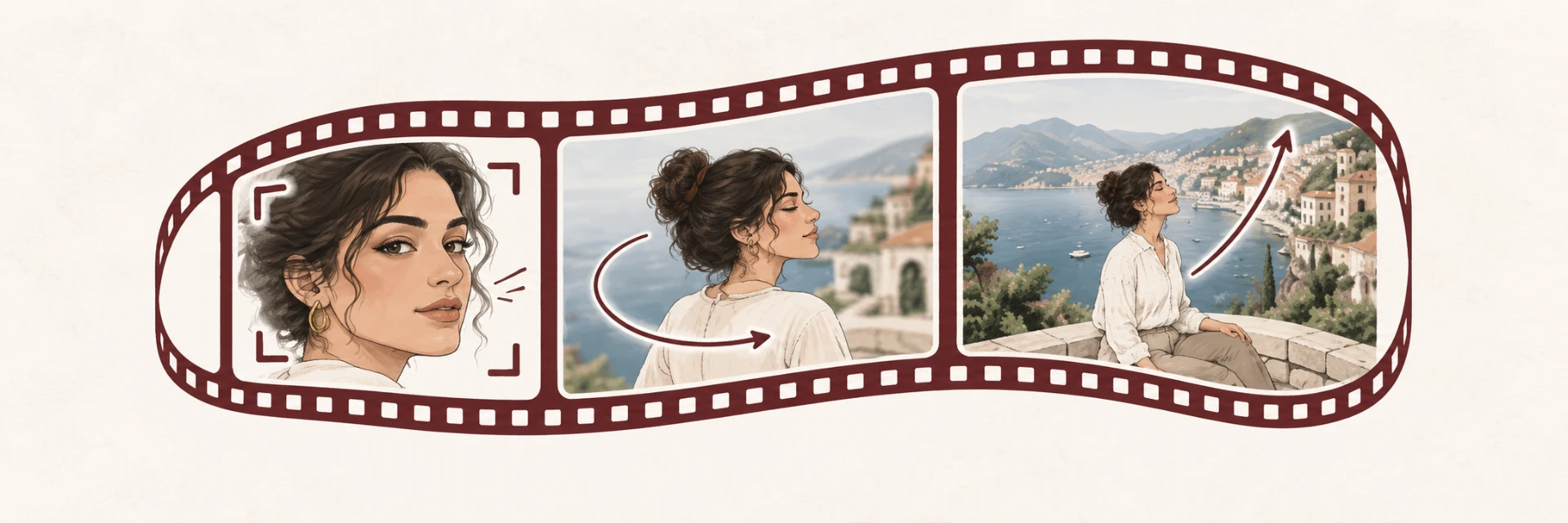
Com o Google Flow, você pode transformar uma foto, uma ilustração ou uma imagem criada por inteligência artificial em um pequeno vídeo com movimento de câmera, iluminação e atmosfera cinematográfica.
E não é preciso dominar edição de vídeo para começar. O segredo está em explicar à IA como a câmera deve se mover, o que deve permanecer em foco e qual sensação a cena deve transmitir.
Neste guia, você encontrará 20 atalhos de prompt para testar, além de versões mais completas que podem gerar resultados mais consistentes.
“
Antes de começar: expressões como /orbit, /tracking e /bluehour são atalhos criativos usados para organizar prompts. Elas não aparecem na documentação oficial do Google como uma biblioteca garantida de comandos com barra. O Flow trabalha principalmente com linguagem natural. Por isso, em vez de digitar apenas o atalho, use a descrição completa sugerida neste guia.
Como transformar uma imagem em vídeo no Google Flow
- ✿Acesse o Google Flow e abra um projeto.
- ✿Crie uma imagem ou envie uma imagem do seu dispositivo.
- ✿Selecione a imagem e escolha a opção Animate.
- ✿No campo de texto, descreva o movimento desejado.
- ✿Escolha a orientação, o modelo disponível, a duração e a quantidade de resultados.
- ✿Clique em Generate.
A própria documentação do Flow recomenda detalhar o sujeito, a ação, o ambiente, a iluminação e o estilo. Para obter mais controle, você pode seguir esta estrutura:
Câmera + sujeito + ação + ambiente + iluminação e estilo
Exemplo:
Prompt para colar no ChatGPT
Close-up de uma mulher olhando pela janela enquanto a câmera faz um movimento lento de aproximação. As cortinas se movem suavemente com o vento. Luz dourada do fim da tarde, atmosfera delicada e cinematográfica. Preserve os traços faciais, a roupa e a composição original.
Movimentos dinâmicos e de impacto
1. /orbit: câmera circulando o sujeito
Cria um movimento em arco ao redor da pessoa ou do objeto. É ótimo para mostrar volume, detalhes e profundidade.
Prompt para colar no ChatGPT
Smooth 180-degree arc shot orbiting clockwise around the subject. Keep the subject centered and visually consistent, with natural movement and cinematic depth.
Ajuste: troque 180-degree por 90-degree se quiser um movimento mais discreto. Um giro completo de 360 graus pode exigir que a IA invente partes que não aparecem na imagem original.
2. /tracking: câmera acompanhando o movimento
Faz a câmera seguir o sujeito enquanto ele caminha ou se desloca pela cena.
Prompt para colar no ChatGPT
Smooth side tracking shot following the subject as she walks naturally through the scene. Keep her face, clothing and proportions consistent.
Ajuste: especifique se a câmera deve acompanhar pela frente, por trás ou pela lateral.
3. /reveal: revelação gradual da cena
Começa em um detalhe e abre o enquadramento para revelar o sujeito ou o ambiente. Pode criar curiosidade e expectativa.
Prompt para colar no ChatGPT
Start with an extreme close-up of [detalhe]. Slowly pull back to reveal [sujeito ou cenário completo], creating a gradual cinematic reveal.
Ajuste: substitua os campos entre colchetes e informe exatamente o que deve aparecer no início e no final.
4. /handheld: câmera na mão
Simula pequenas oscilações de uma câmera operada por uma pessoa. Funciona bem em cenas documentais, urbanas ou espontâneas.
Prompt para colar no ChatGPT
Subtle handheld camera movement with gentle natural micro-shakes, documentary realism, while preserving the subject's facial features and anatomy.
Cuidado: use palavras como subtle e gentle. Tremores intensos podem aumentar distorções.
5. /steadicam: movimento fluido e estabilizado
Cria a sensação de que a câmera atravessa o espaço suavemente, com acabamento mais elegante.
Prompt para colar no ChatGPT
Smooth stabilized Steadicam-style shot moving slowly toward the subject through the environment, fluid cinematic motion, no sudden camera shake.
6. /craneup: câmera subindo
A câmera começa mais baixa e sobe, revelando gradualmente a dimensão do ambiente.
Prompt para colar no ChatGPT
Crane shot starting low near the subject and slowly rising above the scene, revealing the wider environment with a grand cinematic feeling.
7. /cranedown: câmera descendo
A câmera parte de uma visão mais alta e desce em direção ao sujeito. Pode criar aproximação, tensão ou impacto.
Prompt para colar no ChatGPT
Crane shot starting high above the scene and slowly descending toward the subject, ending in a dramatic medium close-up.
Efeitos visuais e lentes
8. /zoomblur: zoom rápido com desfoque radial
Cria uma sensação de velocidade e impacto. É útil para transições mais energéticas, mas pode ser menos previsível do que um movimento simples de câmera.
Prompt para colar no ChatGPT
Rapid zoom-in toward the subject with controlled radial motion blur, energetic transition, ending with the subject sharp and centered.
9. /lensflare: reflexo de luz na lente
Adiciona reflexos ópticos quando uma fonte luminosa entra no enquadramento, reforçando uma estética cinematográfica.
Prompt para colar no ChatGPT
Warm sunlight enters from the side of the frame, creating a subtle cinematic lens flare as the camera slowly moves forward.
Cuidado: o efeito funciona melhor quando existe uma fonte de luz coerente na imagem.
10. /bokeh: luzes desfocadas ao fundo
Bokeh não é apenas desfocar o fundo: é o aspecto visual das áreas e dos pontos de luz fora de foco. Para obter o efeito, combine-o com pouca profundidade de campo.
Prompt para colar no ChatGPT
Close-up with shallow depth of field, the subject in sharp focus and soft circular bokeh lights in the background, elegant cinematic look.
11. /vignette: bordas suavemente escurecidas
Cria uma vinheta discreta para concentrar a atenção na região central da imagem.
Prompt para colar no ChatGPT
Add a subtle cinematic vignette around the edges while keeping the subject naturally illuminated and clearly visible in the center.
12. /freeze: sujeito congelado com o ambiente em movimento
Aqui, freeze não significa pausar um vídeo pronto. A instrução pede que o sujeito permaneça imóvel enquanto a câmera ou o ambiente continua em movimento, criando um efeito próximo ao bullet time.
Prompt para colar no ChatGPT
The subject remains perfectly frozen in time while the camera makes a slow 120-degree orbit. Only the background elements move subtly. Preserve the face, body, clothing and pose.
Cuidado: esse é um efeito mais complexo. Uma imagem limpa, com o sujeito bem separado do fundo, tende a funcionar melhor.
Perspectivas cinematográficas
13. /overtheshoulder: enquadramento sobre o ombro
Posiciona a câmera atrás do ombro de uma pessoa, direcionando o olhar para outro personagem, objeto ou tela.
Prompt para colar no ChatGPT
Over-the-shoulder shot from behind [personagem 1], looking toward [personagem 2 ou objeto], with the foreground shoulder softly out of focus.
Cuidado: se o ombro não aparece na imagem original, a IA precisará criar esse elemento.
14. /reverseangle: ângulo reverso
Mostra o lado oposto de uma interação ou de um cenário. Como a imagem inicial não contém as informações visuais do lado contrário, esse efeito pode gerar elementos novos.
Prompt para colar no ChatGPT
Transition smoothly to the reverse angle of the scene while preserving the characters, clothing, lighting, spatial continuity and screen direction.
Melhor prática: para controlar o resultado, use uma imagem inicial e uma imagem final em Frames to Video ou gere o ângulo reverso como um segundo clipe.
15. /profileangle: perfil lateral
Cria uma visão lateral do sujeito, próxima de 90 graus. É interessante para silhuetas e retratos dramáticos.
Prompt para colar no ChatGPT
The camera slowly moves to a clean 90-degree side-profile view of the subject, maintaining facial identity, proportions and cinematic lighting.
16. /threequarter: ângulo de três quartos
Posiciona o rosto ou o objeto em uma perspectiva intermediária entre a visão frontal e o perfil. É uma composição clássica para dar profundidade sem esconder a expressão.
Prompt para colar no ChatGPT
Three-quarter view of the subject at approximately 45 degrees, preserving facial identity and expression, with subtle cinematic depth.
Foco e iluminação
17. /eyefocus: foco nos olhos
Mantém os olhos como principal ponto de nitidez e pode reforçar a conexão emocional em retratos.
Prompt para colar no ChatGPT
Intimate close-up with sharp focus on the subject's eyes, shallow depth of field, subtle natural blinking and soft cinematic lighting.
18. /selectivefocus: foco seletivo
Permite indicar qual elemento deve ficar nítido. Se quiser que o foco mude durante o vídeo, peça explicitamente um rack focus.
Prompt para foco fixo:
Prompt para colar no ChatGPT
Shallow depth of field with sharp focus on [elemento principal], while the foreground and background remain softly blurred.
Prompt para mudança de foco:
Prompt para colar no ChatGPT
Slow rack focus from [elemento no primeiro plano] to [sujeito ao fundo], smooth and cinematic.
19. /neonlight: iluminação neon
Adiciona luzes coloridas e contrastantes, funcionando especialmente bem em cenas noturnas, tecnológicas e futuristas.
Prompt para colar no ChatGPT
The scene is illuminated by vibrant magenta and deep blue neon lights, with soft reflections on the subject and a cinematic nighttime atmosphere.
20. /bluehour: atmosfera de hora azul
Reproduz os tons frios do período logo antes do amanhecer ou depois do pôr do sol.
Prompt para colar no ChatGPT
Blue-hour lighting with cool blue tones, soft ambient light, subtle city lights in the background and a calm cinematic atmosphere.
Cuidado: se a imagem original foi feita sob sol forte, a transformação pode alterar bastante as cores e os detalhes da cena.
Três combinações prontas para testar
Retrato premium
Prompt para colar no ChatGPT
Smooth stabilized camera push-in toward the subject. Intimate close-up with sharp focus on the eyes, shallow depth of field and soft bokeh lights in the background. Preserve facial identity, hair, clothing and natural proportions.
Revelação de produto
Prompt para colar no ChatGPT
Start with an extreme close-up of the product detail. Slowly pull back and rise with a gentle crane movement to reveal the complete product in an elegant studio. Soft directional light and a subtle lens flare.
Cena futurista
Prompt para colar no ChatGPT
Smooth side tracking shot following the subject through a futuristic nighttime environment. Vibrant magenta and deep blue neon lighting, subtle reflections and cinematic depth. Keep the subject visually consistent.
Cinco cuidados para obter resultados melhores
- ✿Escolha um movimento principal por geração. Misturar órbita, tracking, crane e zoom na mesma cena pode produzir instruções conflitantes.
- ✿Descreva o que deve se mover. Informe o movimento da câmera, do sujeito e do ambiente separadamente.
- ✿Proteja a identidade visual. Em imagens de pessoas, peça para preservar rosto, cabelo, roupa, anatomia e proporções.
- ✿Comece com movimentos suaves. Quanto mais radical for a mudança de ângulo, mais elementos a IA terá de inventar.
- ✿Gere mais de uma versão. Modelos de vídeo são probabilísticos: o mesmo prompt pode produzir resultados diferentes.
O comando curto é só o começo
Você pode usar /orbit, /tracking ou /bluehour como uma forma rápida de lembrar o efeito desejado. Mas o verdadeiro controle vem da descrição completa.
Em vez de escrever apenas:
Prompt para colar no ChatGPT
/orbit
Experimente:
Prompt para colar no ChatGPT
Smooth 180-degree orbit around the woman, moving clockwise at a slow and elegant pace. Keep her centered and preserve her face, hair, clothing and body proportions. The background moves naturally with cinematic depth.
Essa pequena mudança transforma uma palavra genérica em uma direção de cena.
No Google Flow, você não precisa saber editar vídeos para começar. Mas, quanto melhor você aprender a dirigir a câmera com palavras, mais intenção terá o resultado.
Agora escolha uma imagem e teste primeiro apenas um movimento. Depois, acrescente foco, luz e atmosfera, uma camada de cada vez.
Fontes oficiais consultadas
- ✿Ajuda do Google Flow: criar vídeos e animar imagens (support.google.com/flow/answer/16353334)
- ✿Google: 5 dicas para começar a usar o Flow (blog.google/innovation-and-ai/products/flow-video-tips)
- ✿Google Cloud: guia de prompts para o Veo 3.1 (cloud.google.com/blog/products/ai-machine-learning/ultimate-prompting-guide-for-veo-3-1)
Observação: recursos, modelos e controles disponíveis no Flow podem variar conforme o plano, o dispositivo, a região e as atualizações do produto.
Siga @priscilareis.ai no Instagram para mais dicas como esta