


 Guias
GuiasComo transformar uma planilha em um dashboard interativo usando o ChatGPT Sites
Você tem uma planilha cheia de informações, números, colunas e linhas — mas precisa tomar uma decisão. O problema é que ter os dados não significa necessariamente conseguir enxergar o que eles estão dizendo.
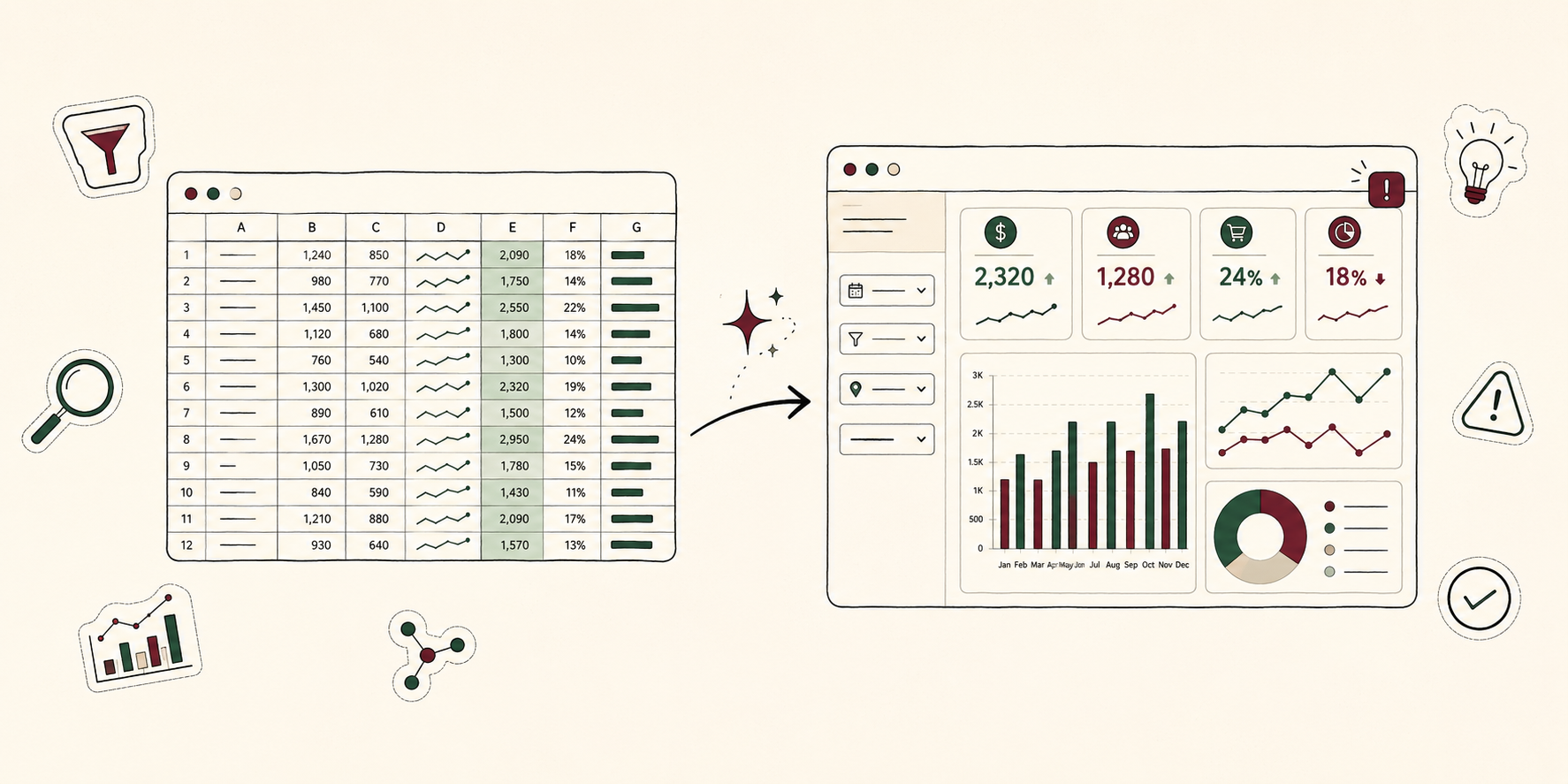
Uma das funcionalidades mais interessantes do ChatGPT é justamente poder transformar uma base de dados em uma experiência visual: você envia uma planilha, pede ao ChatGPT para analisar as informações e pode usar o Sites para transformar essa análise em um dashboard interativo, com gráficos, indicadores, filtros e alertas.
E você não precisa saber programar.
Neste guia, vou mostrar o passo a passo e, no final, deixar o prompt completo que utilizei no exemplo da Sono Leve, a empresa fictícia que mostrei no Instagram.
1. O que é o ChatGPT Sites?
O ChatGPT Sites é uma funcionalidade que permite criar, diretamente no ChatGPT, sites interativos e aplicativos leves.
Na prática, você pode pedir ao ChatGPT para transformar informações em experiências como:
- ✿Dashboards.
- ✿Relatórios interativos.
- ✿Calculadoras.
- ✿Trackers.
- ✿Páginas de acompanhamento.
- ✿Portais internos.
- ✿Protótipos.
- ✿Páginas para visualização de dados.
Você descreve o que deseja em linguagem natural e o ChatGPT cria a estrutura do Site para você. Não é preciso começar escrevendo código.
O próprio ChatGPT gera uma prévia privada, você pode pedir alterações conversando normalmente e, quando estiver satisfeito, pode publicar o Site e gerar um link.
2. Qual é a diferença entre Work e Sites?
Essa diferença costuma gerar confusão.
Work é o modo do ChatGPT voltado para trabalhos mais complexos. Ele pode pesquisar, analisar informações e criar entregáveis como:
- ✿Documentos.
- ✿Planilhas.
- ✿Apresentações.
- ✿Relatórios.
- ✿Sites.
Sites é uma das possibilidades de criação disponíveis dentro desse fluxo.
“
Work é o ambiente de trabalho. Sites é o recurso que você utiliza para transformar uma ideia, dados ou informações em uma experiência web interativa.
Para criar um Site pela web, você entra em Work e descreve o que quer construir. Também pode mencionar diretamente @Sites no seu prompt para indicar que quer transformar o resultado em um Site.
3. Onde encontro o Sites no ChatGPT?
No computador, abra o ChatGPT e procure o Work. Depois:
- ✿Entre no Work.
- ✿Anexe os arquivos que deseja utilizar.
- ✿Escreva o que quer que o ChatGPT faça.
- ✿Para deixar explícito que deseja uma experiência web, utilize @Sites no prompt ou diga que quer criar um site/dashboard interativo.
- ✿O ChatGPT irá gerar uma prévia.
- ✿Continue conversando com ele para solicitar ajustes.
Você não precisa necessariamente começar por uma tela em branco chamada "Sites". Pode simplesmente entrar no Work e pedir:
Prompt para colar no ChatGPT
Use @Sites para transformar esta análise em um dashboard interativo.
Depois que seus Sites já existirem, você também poderá acessá-los pela área de Sites e voltar a editá-los.
4. Preciso ter qual plano do ChatGPT?
O ChatGPT Sites está atualmente em beta pública. Ele está disponível para contas e workspaces pagos elegíveis. Free e Go não têm acesso ao Sites neste lançamento.
Plus e Pro estão entre os planos elegíveis, e contas Business, Enterprise e Edu podem depender também das configurações do workspace. No Enterprise, por exemplo, o administrador pode controlar quem tem permissão para criar Sites e se os usuários poderão publicá-los publicamente.
Além disso, como o recurso ainda está em implementação gradual, duas pessoas com planos semelhantes podem eventualmente receber determinada funcionalidade em momentos ligeiramente diferentes.
5. Funciona no celular?
Aqui existe uma diferença importante. O Work pode ser utilizado no ChatGPT pela web e também em dispositivos móveis para planos elegíveis. Mas a documentação atual da OpenAI orienta a criação e edição de Sites pelo ChatGPT na web ou pelo aplicativo desktop.
Por isso, se você quiser reproduzir exatamente o exercício deste guia, minha recomendação é: faça pelo computador. Na web, utilize Work. No aplicativo ChatGPT para desktop, você pode utilizar Work e, dependendo da experiência disponível na sua conta, também Codex para trabalhar com Sites.
6. Passo a passo: transformando uma planilha em um dashboard
Agora vamos à parte prática.
Passo 1 — Prepare sua planilha
Você pode utilizar uma planilha em Excel ou outra base de dados compatível com o ChatGPT. Quanto melhor organizada estiver a base, melhor tende a ser a análise. Antes de começar, verifique principalmente se existem:
- ✿Títulos claros nas colunas.
- ✿Datas formatadas corretamente.
- ✿Números em formatos consistentes.
- ✿Categorias padronizadas.
- ✿Linhas duplicadas.
- ✿Valores ausentes.
Mas você também pode pedir ao próprio ChatGPT que faça essa verificação. No meu prompt, por exemplo, esse é o primeiro passo do workflow.
Passo 2 — Abra o Work
No ChatGPT, selecione Work. É importante fazer isso antes de simplesmente começar uma conversa comum, principalmente quando você estiver trabalhando com análise de arquivos e quiser transformar o resultado em um Site.
Passo 3 — Anexe a planilha
Clique para adicionar seu arquivo e envie a planilha que deseja analisar. No meu exemplo, utilizei uma planilha da Sono Leve, empresa fictícia que vende colchões, travesseiros e acessórios pela internet. A base continha informações como:
- ✿Vendas.
- ✿Produtos.
- ✿Canais.
- ✿Estados.
- ✿Pedidos.
- ✿Receita.
- ✿Descontos.
- ✿Custos.
- ✿Frete.
- ✿Anúncios.
- ✿Taxas.
- ✿Comissões.
- ✿Cancelamentos.
- ✿Quantidade vendida.
- ✿Margem.
Por que a empresa está vendendo mais, mas o resultado operacional e a margem operacional não estão crescendo na mesma proporção?
Essa pergunta é muito importante. Um bom dashboard não começa pelo gráfico. Ele começa pela decisão que você precisa tomar.
Passo 4 — Diga ao ChatGPT o que você quer descobrir
Evite prompts como "Analise esta planilha." O ChatGPT terá muito mais condições de fazer uma boa análise se você explicar:
- ✿Objetivo — o que você quer descobrir?
- ✿Contexto — o que aquela base representa?
- ✿Entregáveis — o que você espera receber?
- ✿Regras — o que ele não pode fazer?
- ✿Workflow — em qual sequência ele deve trabalhar?
- ✿Dashboard — quais indicadores, gráficos, filtros e análises precisam aparecer?
Foi exatamente essa estrutura que utilizei no prompt que você encontrará no final deste guia.
Passo 5 — Primeiro analise. Depois visualize.
Esse é um detalhe muito importante. Não peça apenas "Faça um dashboard bonito."
Antes de criar o dashboard, peça ao ChatGPT para:
- ✿Verificar a qualidade da base.
- ✿Entender os indicadores.
- ✿Encontrar padrões.
- ✿Identificar problemas.
- ✿Separar fatos de hipóteses.
- ✿Determinar quais informações realmente importam.
Só depois peça a transformação dessas informações em um dashboard. Isso reduz o risco de criar algo visualmente bonito, mas analiticamente inútil.
Passo 6 — Peça para criar o Site
Depois da análise, você pode escrever:
Prompt para colar no ChatGPT
Use @Sites para transformar essa análise em um dashboard interativo.
Melhor ainda: já coloque essa instrução dentro do próprio prompt, explicando quais informações deverão aparecer. Você pode definir:
- ✿Indicadores principais.
- ✿Filtros.
- ✿Gráficos.
- ✿Tabelas.
- ✿Alertas.
- ✿Cores.
- ✿Comportamento.
- ✿Textos.
- ✿Hierarquia das informações.
- ✿O que deverá aparecer primeiro.
Quanto mais específica for a instrução, menor será a chance de receber um dashboard genérico.
Passo 7 — Converse com o dashboard
A primeira versão não precisa ser a versão final. Essa é uma das partes mais interessantes do processo. Depois que o Site aparecer, você pode continuar dando instruções em linguagem natural. Por exemplo:
Prompt para colar no ChatGPT
Deixe os principais indicadores maiores. Troque este gráfico de pizza por barras. Coloque o resultado operacional antes da receita. Simplifique os textos. Crie um filtro por estado. Quando o usuário selecionar um produto, atualize todos os gráficos. O menu do filtro está transparente. Coloque fundo branco sólido. Destaque em vermelho os itens de maior risco. Crie uma área chamada "O que fazer agora?" com as três decisões prioritárias.
Não tente acertar tudo em um único prompt. Crie → teste → refine.
Passo 8 — Teste os filtros
Antes de publicar, teste o dashboard. Selecione diferentes:
- ✿Meses.
- ✿Produtos.
- ✿Canais.
- ✿Estados.
- ✿Status de pedidos.
Observe se os gráficos e indicadores realmente mudam de acordo com os filtros. Teste também situações extremas. Por exemplo:
- ✿O que acontece quando seleciono uma categoria que possui poucos dados?
- ✿O dashboard mostra zero ou inventa uma informação?
- ✿Os totais são consistentes com a planilha?
- ✿Existem dados ausentes?
- ✿Os filtros funcionam em conjunto?
Visualização bonita não substitui validação.
Passo 9 — Revise antes de publicar
A própria OpenAI recomenda revisar a prévia antes de publicar um Site. Observe:
- ✿Informações confidenciais.
- ✿Arquivos.
- ✿Links.
- ✿Textos gerados.
- ✿Dados pessoais.
- ✿Formulários.
- ✿Recursos interativos.
- ✿Informações que não deveriam ficar disponíveis para outras pessoas.
Quando você publica um Site, está criando uma experiência web real. Portanto, não coloque informações confidenciais em um Site público.
Como compartilhar o dashboard com outra pessoa
Depois que estiver satisfeita com o resultado, abra o Site e clique em Share ou Compartilhar (em português). As opções disponíveis dependem do seu plano e, no caso de contas corporativas, das configurações do workspace.
Um Site novo começa com acesso restrito ao proprietário e aos administradores do workspace, quando aplicável. Dependendo da sua conta, você poderá encontrar opções como:
- ✿Somente proprietário e administradores.
- ✿Usuários ou grupos selecionados.
- ✿Pessoas do mesmo workspace.
- ✿Qualquer pessoa com o link, quando a publicação pública estiver disponível.
Se escolher "Qualquer pessoa com o link", o Site passa a ficar publicamente acessível. Depois:
- ✿Clique em Publicar.
- ✿Aguarde a publicação.
- ✿Escolha Abrir para abrir o Site.
- ✿Ou clique em Copiar link.
- ✿Envie esse link para quem quiser.
Um Site público pode ser acessado sem que a pessoa faça parte do seu workspace do ChatGPT.
Um detalhe importante para empresas
Se você estiver utilizando uma conta Enterprise, a publicação pública de Sites é desabilitada por padrão. O administrador do workspace precisa permitir a publicação pública e conceder a permissão correspondente para que os usuários possam colocar um Site na internet.
Portanto, se você estiver em uma conta corporativa e não encontrar a opção de publicação pública, isso não significa necessariamente que está fazendo alguma coisa errada.
Cuidado com dados reais e confidenciais
No exemplo deste guia, estamos utilizando uma empresa fictícia. Se você quiser utilizar a técnica com informações reais da sua empresa ou de clientes, revise antes:
- ✿Confidencialidade.
- ✿Dados pessoais.
- ✿Sigilo profissional.
- ✿Políticas internas.
- ✿Contratos.
- ✿Permissões de compartilhamento.
- ✿Quem poderá acessar o Site publicado.
Dashboard público + dados confidenciais = péssima combinação.
Antes de clicar em publicar, revise o Site como se você fosse uma pessoa externa à organização.
O prompt completo
Abaixo está o prompt utilizado como base para transformar a planilha fictícia da Sono Leve em análise e dashboard. Você pode copiar, adaptar e utilizar com as suas próprias planilhas.
Prompt para colar no ChatGPT
Analise a planilha anexada da Sono Leve, uma empresa fictícia que vende colchões, travesseiros e acessórios pela internet. OBJETIVO Explicar por que a empresa está vendendo mais, mas o resultado operacional e a margem operacional não crescem na mesma proporção. CONTEXTO A planilha contém dados de vendas por mês, produto, canal, UF e pedido, além de informações sobre: - receita; - descontos; - custo dos produtos; - frete; - anúncios; - taxas; - comissões; - cancelamentos e estornos; - quantidade vendida; - margem de contribuição por pedido. ENTREGUE 1. Uma análise simples e objetiva do desempenho da empresa. 2. Uma tabela com os principais números, indicadores e alertas. 3. Os cinco achados mais importantes identificados na base. 4. Uma separação clara entre: o que é fato comprovado pelos dados; o que é hipótese; o que ainda precisa ser confirmado. 5. Uma lista de decisões recomendadas, priorizadas por impacto e risco. ATENÇÃO - Explique tudo em linguagem simples. - Não utilize siglas financeiras sem explicar o significado. - Não invente dados. - Não altere a planilha original. - Verifique valores ausentes, duplicados ou incoerentes. - Quando um dado necessário não estiver disponível, indique claramente: "dados insuficientes". - Não apresente como fato qualquer conclusão que não possa ser comprovada pelos dados disponíveis. WORKFLOW Siga esta sequência: 1. Verifique primeiro a qualidade da base. 2. Identifique: valores ausentes; possíveis duplicidades; inconsistências; campos que possam comprometer a análise. 3. Compare, mês a mês: receita líquida; margem de contribuição; resultado operacional; margem operacional. 4. Identifique: os produtos que mais vendem; os produtos que deixam maior margem; os canais que mais vendem; os canais que geram maior margem. 5. Avalie separadamente o impacto de: descontos; frete; anúncios; taxas; comissões; cancelamentos; estornos. 6. Identifique onde ocorre a maior diferença entre crescimento de vendas e crescimento de resultado. 7. Destaque: oportunidades; riscos; anomalias; possíveis causas; os pontos que a dona da empresa deveria investigar primeiro. DASHBOARD Depois de concluir a análise, use @Sites para criar um dashboard interativo para a dona da Sono Leve acompanhar os dados. O dashboard deverá incluir: INDICADORES PRINCIPAIS - receita líquida do período selecionado; - resultado operacional; - margem operacional; - margem de contribuição; - quantidade de pedidos, quando disponível. VISUALIZAÇÕES - evolução mensal das vendas; - evolução mensal dos custos; - evolução mensal do resultado operacional; - vendas e margem por produto; - vendas e margem por canal; - impacto de descontos; - impacto do frete; - impacto dos anúncios; - impacto das taxas; - impacto das comissões; - cancelamentos e estornos, quando os dados permitirem. FILTROS Permita filtrar o dashboard por: mês; produto; canal; UF; status do pedido. Todos os indicadores, gráficos, tabelas e análises relevantes deverão responder aos filtros selecionados. ALERTAS Crie uma área de "Alertas de atenção" destacando: - quedas relevantes de margem; - custos crescendo acima da receita; - produtos ou canais com baixa contribuição; - anomalias encontradas; - informações que precisam ser confirmadas. O QUE FAZER AGORA? Inclua uma seção final chamada "O que fazer agora?". Apresente as três ações prioritárias recomendadas para a dona da empresa, organizadas por: impacto esperado; urgência; risco. DESIGN Use um visual limpo, profissional, fácil de entender, com linguagem simples e boa hierarquia visual. Utilize: verde para resultados positivos; amarelo para pontos de atenção; vermelho para riscos. Evite excesso de informação na tela. Priorize os indicadores que ajudam a dona da empresa a tomar decisões. FILTROS E USABILIDADE Nos filtros: - tanto o campo fechado quanto o menu aberto devem ter fundo branco sólido e opaco; - o menu aberto não pode permitir que textos, gráficos ou cards localizados atrás apareçam através dele; - use borda cinza-clara; - utilize sombra suave; - garanta boa legibilidade das opções. REGRA FINAL Não invente nenhum dado. Quando uma informação necessária não existir na planilha, mostre: "dados insuficientes". Antes de finalizar o dashboard, confira se os números exibidos são consistentes com a planilha original.
Agora é só começar!